Unir PDF en uno gratis online: guía paso a paso
Unir PDFs sueltos en un solo archivo no solo ahorra tiempo al buscar, también evita que se mezclen páginas entre proyectos distintos. Esta guía reúne las cinco herramientas más usadas en España para combinar PDFs sin instalar nada, sin pagar y sin marca de agua en el resultado final.
Herramientas top gratuitas: 5 (iLovePDF, SmallPDF, Adobe, PDF24, Pi7) · Funciones comunes: Unir, ordenar, comprimir · Límites típicos: Sin registro ni marcas de agua · Formatos compatibles: PDF, Word, JPG · Acceso: Online sin instalación
Resumen rápido
- Velocidad exacta de procesamiento entre herramientas no comparada en pruebas independientes
- Cumplimiento GDPR detallado de cada servicio para usuarios de la UE no verificado públicamente
- Adobe expandió sus herramientas online gratuitas durante la década de 2020 (Adobe)
- PDF24 Tools incorporó modo experto recientemente para seleccionar páginas específicas (PDF24 Tools)
La siguiente tabla resume las características principales de las herramientas analizadas:
| Característica | Valor |
|---|---|
| Herramienta líder | iLovePDF (ilovepdf.com) |
| Funciones clave | Unir, ordenar, comprimir |
| Requisitos | Navegador web |
| Formatos | PDF, imágenes, Word |
| Límite Adobe Acrobat Online | 100 archivos / 1500 páginas |
| PDF24 Tools | 100% gratuito |
| Smallpdf | Sin marcas de agua |
¿Cómo unir PDF en uno gratis?
Las herramientas online dominan el panorama actual porque eliminan la barrera de instalar software. No importa si usas Windows, Mac o Linux:, 。Las cinco opciones más sólidas del mercado español cumplen un perfil común: acceso sin registro, resultado sin marca de agua y compatibilidad con formatos mixtos como imágenes JPG y documentos Word.
La plataforma de Adobe ofrece capacidad para procesar hasta 100 archivos PDF con un máximo de 1500 páginas en total, lo que la convierte en la opción con mayor límite documentado para usuarios gratuitos. Por su parte, iLovePDF se ha posicionado como la herramienta más popular en resultados de búsqueda en español, integrando conexión directa con servicios de almacenamiento en la nube como Google Drive y Dropbox.
PDFgear permite unir archivos sin límite de cantidad hasta un tamaño máximo de 50 MB por archivo, siendo compatible con Windows, Mac, Linux, Android e iOS según el proveedor. PDF24 Tools funciona en cualquier navegador sin instalación ni registro, mientras que Sejda enfatiza su política de eliminación permanente de archivos tras el procesamiento con conexión encriptada.
Pasos generales
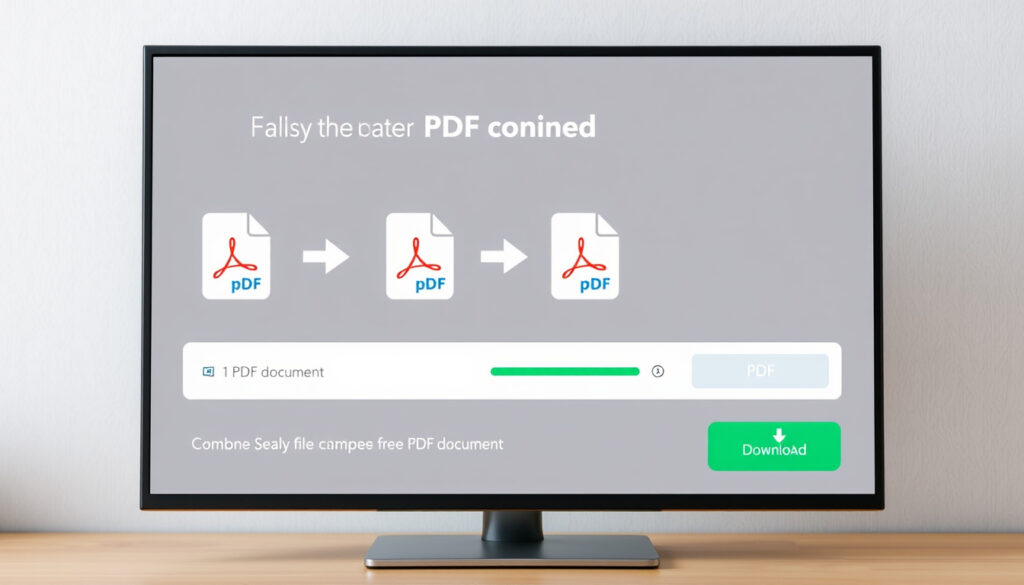
El proceso sigue un patrón casi idéntico en todas las plataformas. PDFChef lo resume en tres pasos: añadir archivos, editar páginas si es necesario y descargar el resultado (PDFChef by Movavi). Este diseño de tres fases permite que cualquier usuario sin experiencia técnica complete la unión en menos de dos minutos.
- Subir archivos: Arrastra y suelta o pulsa el botón de selección. Las principales herramientas aceptan varios archivos simultáneos.
- Reorganizar: Arrastra las páginas o archivos para colocarlos en el orden deseado. Smallpdf permite reordenar y borrar páginas en vista previa (Smallpdf).
- Unir y descargar: Pulsa el botón de unir y guarda el archivo generado en tu dispositivo.
“Nuestra herramienta para fusionar PDF online es fácil de usar. No requiere la instalación de software adicional”, PDFChef Movavi.
Ventajas de herramientas online
Adobe funciona en Windows, Mac, iOS, Android y Linux sin necesidad de programas instalados (Adobe). Esta multiplataforma elimina la fricción para equipos mixtos donde cada persona usa un sistema operativo distinto. Además, la mayoría de servicios permiten previsualizar miniaturas para reordernar páginas sin esfuerzo visual.
PDF2Go genera miniaturas para que puedas ver exactamente qué contiene cada página antes de decidir su posición en el documento final (PDF2Go). Para informes largos con múltiples secciones, esta función ahorra errores de ordenación que después obligan a repetir todo el proceso.
¿Cómo unir documentos PDF con iLovePDF?
iLovePDF se ha consolidado como la opción más popular en el SERP español, con integración directa con Google Drive y Dropbox que facilita el flujo de trabajo para quienes ya almacenan documentos en la nube. La plataforma muestra progreso de subida y unión en tiempo real, lo que permite verificar que el proceso avanza sin errores.
Subir archivos
Accede a iLovePDF y pulsa “Seleccionar archivos PDF”. Puedes elegir documentos desde el ordenador o importarlos directamente desde Google Drive o Dropbox si los tienes almacenados online. La interfaz permite subir múltiples archivos a la vez, sin límite de cantidad por sesión.
Reorganizar y unir
Una vez cargados, arrastra cada archivo o cada página individual para colocarlos en el orden exacto que necesitas. La línea temporal vertical muestra todas las páginas en miniatura, lo que facilita identificar dónde va cada sección del documento final. Cuando el orden es el correcto, pulsa “Unir PDF” y espera a que se complete el procesamiento.
Si trabajas con documentos confidenciales, iLovePDF permite importar desde la nube sin descargar primero los archivos al ordenador, reduciendo la huella digital del proceso.
¿Otras herramientas para unir PDF?
Aunque iLovePDF lidera en reconocimiento, existen alternativas que pueden adaptarse mejor a necesidades específicas. Smallpdf destaca por su capacidad de añadir imágenes además de PDF puros, mientras que PDF24 Tools ofrece un modo experto para usuarios avanzados que necesitan seleccionar páginas específicas de cada documento antes de fusionar.
“PDF Shelter permite juntar archivos PDF muy pesados, ofreciendo procesamiento ilimitado sin registro”, PDF Shelter.
SmallPDF
Smallpdf permite añadir imágenes además de PDF y reorganizar páginas antes de fusionar. Es gratuita sin marcas de agua y funciona en Mac, Windows y otras plataformas. Su interfaz de arrastrar y soltar reduce la curva de aprendizaje al mínimo.
Adobe Acrobat online
Adobe une hasta 100 archivos PDF de menos de 1500 páginas totales gratis. Esta capacidad la convierte en la mejor opción para proyectos grandes como manuales de formación o recopilaciones de documentación legal. La marca Adobe aporta credibilidad adicional para entornos corporativos.
PDF24
PDF24 Tools es 100% gratuito con publicidad, sin límites ni marcas de agua. Su modo experto permite seleccionar páginas específicas de cada documento antes de fusionar, una función que las alternativas básicas no ofrecen. Funciona en cualquier navegador sin instalación.
El patrón que emerge: las herramientas con más funciones avanzadas tienden a compensar con publicidad en lugar de cobrar por uso básico.
¿Cómo comprimir PDF después de unir?
Unir varios PDF suele aumentar el tamaño del archivo resultante, especialmente si los documentos originales contienen imágenes de alta resolución. Comprimir tras la unión equilibra el tamaño del archivo con la calidad necesaria para cada contexto de uso.
Razones para comprimir
Los correos electrónicos corporativos suelen tener límites de adjuntos de 10-25 MB. Informes destined for mobile viewing requieren archivos reducidos para cargar rápido en conexiones limitadas. FreePDFConvert mantiene calidad de texto e imágenes incluso tras comprimir, según datos del proveedor (FreePDFConvert).
Herramientas integradas
iLovePDF, SmallPDF y PDF24 incluyen compresores en la misma plataforma. Tras unir, simplemente navega a la herramienta de compresión, sube el archivo recién generado y descarga la versión optimizada. El flujo completo en una misma interfaz evita cambiar entre pestañas o servicios distintos.
PDF Shelter soporta solo PDF no encriptados (PDF Shelter). Si necesitas fusionar documentos protegidos con contraseña, primero tendrás que desbloquearlos en otra herramienta, lo que añade pasos al proceso.
La implicación directa: para documentos sensibles con protección, planifica el desbloqueo previo antes de iniciar la unión.
¿Cómo manejar otros formatos al unir PDF?
No todo llega en formato PDF. Los contratos digitales pueden llegar como documentos Word, los escaneos llegan como imágenes JPG, y las presentaciones como PPT. Saber combinar estos formatos amplía lo que puedes consolidar en un solo archivo.
Unir Word y PDF
SmallPDF y PDF24 permiten convertir documentos Word a PDF automáticamente durante el proceso de unión. Sube el archivo .docx junto con los PDF existentes y la plataforma genera un PDF unificado que incluye el contenido de ambos. Esta función elimina la necesidad de abrir Word, exportar a PDF y luego volver a la herramienta de unión.
Unir PDF y JPG
PDF2Go combina PDF e imágenes desde cualquier dispositivo sin instalación (PDF2Go). Sube las imágenes JPG directamente y ordénalas entre las páginas PDF existentes. El resultado es un documento mixto donde textos y fotografías comparten estructura.
CamScanner une PDF en segundos con arrastrar y soltar, sin malware (CamScanner). Para quienes trabajan desde el móvil, esta velocidad permite procesar receipts o notas antes de subirlas a la herramienta de combinación principal.
Lo que esto significa en la práctica: la mayoría de usuarios pueden resolver necesidades mixtas con una sola herramienta en lugar de encadenar conversiones.
Pasos finales para descargar tu PDF unido
Una vez completado el proceso de unión en cualquiera de las herramientas descritas, el archivo está listo para descargar. Verifica siempre que el orden de páginas sea el correcto antes de cerrar la pestaña del navegador, ya que muchas plataformas borran los archivos temporales tras unos minutos por razones de privacidad.
- Verificar preview: Antes de descargar, desplázate por el documento para confirmar que todas las páginas aparecen en orden.
- Nombrar el archivo: Asigna un nombre descriptivo que incluya fecha o proyecto para facilitar búsquedas futuras.
- Guardar en ubicación segura: Almacena el archivo en una carpeta organizada. iLovePDF permite guardar directamente en Google Drive o Dropbox si usas la integración.
El usuario que descarga el archivo obtiene el control absoluto del documento final: renombrar, mover y compartir sin restricciones de la plataforma de procesamiento.
Lectura relacionada: Traductor Italiano Español: Mejores Apps Gratis y Precisas
Herramientas como iLovePDF facilitan unir PDFs en cualquier idioma, tal como detalla esta guía para unir PDFs gratis con pasos idénticos y sin costo.
Preguntas frecuentes
¿Cuánto tiempo tarda unir PDF?
El tiempo depende del tamaño total de los archivos y la velocidad de conexión. Para documentos de menos de 20 páginas en conjunto, el procesamiento suele completarse en segundos o pocos minutos. Herramientas como CamScanner prometen unión en segundos para archivos pequeños (CamScanner).
¿Pierdo calidad al unir PDF?
Unir PDF no degrada la calidad del contenido existente. Sin embargo, si tras la unión aplicas compresión para reducir el tamaño del archivo, podrías perder nitidez en las imágenes. Usa compresión solo cuando el contexto lo permita.
¿Puedo unir más de 10 PDF?
Sí. Adobe Acrobat Online permite hasta 100 archivos por operación (Adobe), mientras que PDF Shelter ofrece tareas ilimitadas sin límite de número de archivos (PDF Shelter).
¿Funciona en Mac y Windows?
Todas las herramientas online funcionan en cualquier sistema operativo con navegador: Windows, Mac, Linux, iOS y Android. No requieren instalación de software, solo acceso a internet.
¿Es seguro subir PDF a estas herramientas?
Sejda elimina archivos permanentemente tras procesar con conexión encriptada (Sejda). Para documentos sensibles, usa herramientas con política de eliminación inmediata o trabaja con la versión desktop sin conexión.
¿Alternativas offline para unir PDF?
Sejda ofrece versión desktop sin internet para quienes priorizan privacidad máxima (Sejda). Otras opciones incluyen software como PDF-XChange Editor o Calibre para usuarios que prefieren no depender del navegador.
¿Cómo descargar el PDF unido?
Pulsa el botón de descarga que aparece tras completar la unión. El navegador guardará el archivo en la carpeta predeterminada o te permitirá elegir ubicación. iLovePDF también ofrece guardar directamente en Google Drive o Dropbox.
Para quien necesita combinar documentos regularmente, la combinación de iLovePDF para uso cotidiano y Sejda para archivos confidenciales cubre la mayoría de escenarios sin costo. El flujo de tres pasos —subir, ordenar, descargar— funciona igual en todas las plataformas, así que cambiar entre ellas no requiere reaprender el proceso.
Mas articulos relacionados
 Películas y series de Jon Kortajarena
 IBEX 35 hoy: cotización y análisis en tiempo real
 Copa Árabe de la FIFA 2025: Marruecos se coronó campeón en Catar
 Entradas para Park Güell: Precios y Compra Oficial
 How I Met Your Mother reparto: principales, recurrentes y doblaje
 Películas de Tilda Swinton: filmografía y mejores películas
 Distrofia muscular de Duchenne: causas, síntomas, pronóstico