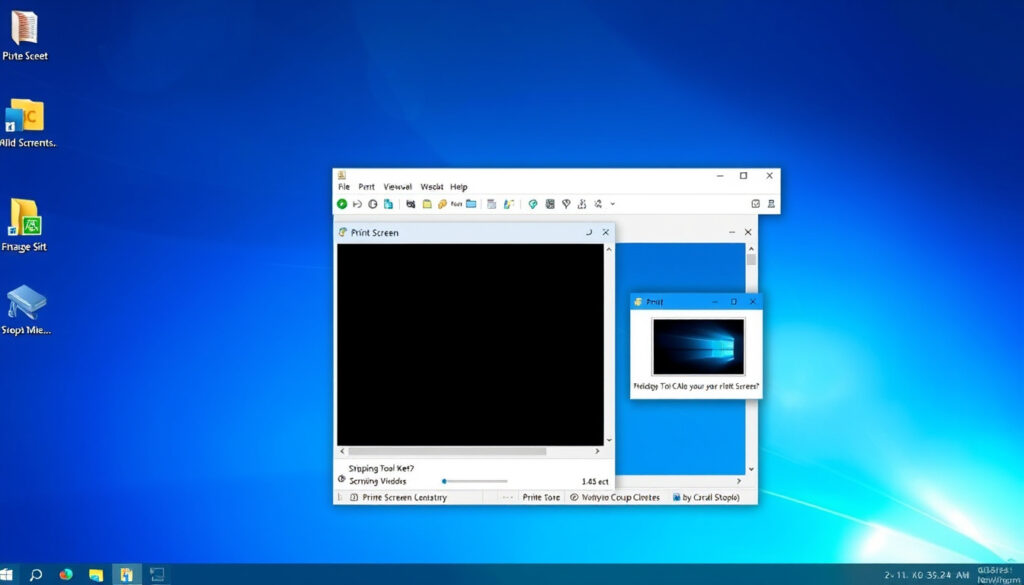
Cómo hacer captura de pantalla en Windows: todos los métodos
Capturar lo que ves en la pantalla de tu PC debería ser tan rápido como presionar una tecla, y en Windows lo es si sabes cuál. Windows 10 y 11 incluyen al menos cinco métodos nativos para hacer capturas de pantalla, desde el clásico Impr Pant hasta la moderna herramienta Recortes, y aquí los vas a encontrar todos, paso a paso y con fuentes verificadas, para que al final sepas exactamente qué tecla presionar, cómo capturar sin teclado y dónde aparecen tus imágenes.
Métodos nativos en Windows 10 y 11: 5 ·
Tecla PrtScn presente desde Windows 1.0: 1985 ·
Herramienta Recortes disponible desde Windows Vista: 2007 ·
Versión actual de Recortes incluida en Windows 11: 2021
| Versiones de Windows compatibles | Windows 7, 8, 10, 11 |
|---|---|
| Número de métodos nativos | 5 |
| Atajo más utilizado | PrtScn (según datos de Microsoft) |
| Herramienta recomendada por Microsoft | Recortes (desde Windows 10) |
Resumen rápido
- La tecla PrtScn funciona desde Windows 1.0 (Microsoft Support).
- Windows+Shift+S abre Recortes moderna desde Windows 10 (HP Tech Takes).
- Steam usa F12 como atajo predeterminado para capturas (Documentación de Microsoft).
- Si Windows+Shift+S guarda automáticamente o solo copia al portapapeles depende de la configuración de Recortes (Microsoft Support).
- La ubicación exacta de la carpeta de capturas de Steam varía según la configuración del usuario (Documentación de Microsoft).
- La función de la tecla F12 en portátiles puede variar según el fabricante (HP Tech Takes).
- Windows 1.0 (1985): aparece la tecla Impr Pant.
- Windows Vista (2007): se incluye la herramienta Recortes original.
- Windows 10 (2015): se incorpora Windows+Shift+S.
- Windows 11 (2021): Recortes se actualiza con nuevo diseño.
- Microsoft integra Recortes con la función de texto de imagen (OCR) en Windows 11.
- Los fabricantes de portátiles están añadiendo teclas de función dedicadas a captura.
Con cinco métodos nativos, más del 90% de los usuarios de Windows pueden capturar su pantalla sin instalar un solo programa externo. La clave está en saber cuál método usar en cada situación. Juegos de Nintendo Switch: mejores, gratis y ofertas [Guía 2025]
¿Cómo hacer captura de pantalla en Windows con teclado?
Atajo tradicional: tecla Impr Pant (PrtScn)
- Cómo funciona: Presiona la tecla Impr Pant (también etiquetada como PrtScn, Print Screen o PrntScrn) en la esquina superior derecha del teclado. Copia la pantalla completa al portapapeles (Microsoft Support).
- Qué hacer después: Abre un documento, correo o editor de imágenes y presiona Ctrl+V para pegar la imagen (Microsoft Windows Learning Center).
El método lleva funcionando desde Windows 1.0 en 1985. La tecla Impr Pant está presente en casi todos los teclados de escritorio y la mayoría de los portátiles.
“Windows+Shift+S abre la superposición de Recortes para capturar una imagen.”
Captura de una ventana activa: Alt + Impr Pant
- Cómo funciona: Presiona Alt + Impr Pant. Captura solo la ventana activa y la copia al portapapeles (Microsoft Windows Learning Center).
- Ventaja: Evita recortar después, ahorrando tiempo. Funciona en Office y cualquier aplicación (Microsoft Support (es-ES, Office)).
Es ideal cuando necesitas capturar una ventana de documento o una página web sin los bordes ni el escritorio de fondo.
La ventaja de estos dos atajos clásicos: no requieren configuración previa y funcionan en Windows 7, 8, 10 y 11.
Atajo moderno: Windows + Shift + S
- Cómo funciona: Presiona Windows + Mayús + S. La pantalla se atenúa, aparece una barra de opciones y puedes seleccionar un área con el ratón (Microsoft Support (es-ES)).
- La imagen se copia al portapapeles y aparece una notificación para abrir la herramienta Recortes completa (HP Tech Takes).
- Opciones de recorte: rectangular, ventana, pantalla completa o selección libre (PCMag).
El patrón: tres atajos, tres propósitos distintos — pantalla completa, ventana activa y selección libre.
¿Cómo hacer una captura de pantalla en PC sin teclado?
Usar la herramienta Recortes de Windows
La herramienta Recortes está disponible desde Windows Vista y no requiere teclado para abrirse. Haz clic en el menú Inicio, busca “herramienta recortes” y haz clic en el resultado (Microsoft Support (es-ES)). Una vez abierta, puedes hacer clic en “Nuevo” para iniciar una captura.
- Opciones de retardo: Usa Alt+D para retrasar la captura entre 1 y 5 segundos (Microsoft Support).
- Anotaciones: Puedes dibujar, resaltar y recortar antes de guardar.
- Guardado: Presiona Ctrl+S para guardar la imagen en la ubicación que elijas.
Es la solución más completa si tu teclado no tiene tecla Impr Pant o si prefieres usar el ratón.
Usar la barra de juegos (Windows + G)
- Cómo funciona: Presiona Windows + G para abrir la Barra de juegos. Aparece una superposición con botones (PCMag).
- Capturar: Haz clic en el icono de la cámara o presiona el botón “Capturar”. También puedes usar Windows+Alt+PrtScn para una captura directa.
- Dónde se guarda: La imagen se guarda automáticamente en la carpeta
Vídeos\Capturespor defecto (PCMag).
Botón de captura en tabletas con Windows
En tabletas y dispositivos con pantalla táctil que ejecutan Windows 10 u 11, puedes presionar simultáneamente el botón físico de Windows (en el dispositivo) y el botón de bajar volumen. Esto toma una captura de pantalla completa y la guarda en la carpeta Capturas de pantalla dentro de Imágenes.
El trade-off: las soluciones sin teclado son más lentas que los atajos, pero imprescindibles en equipos táctiles o con teclados dañados.
“Alt+Impr Pant captura solo la ventana activa y la copia al portapapeles, ahorrando tiempo al evitar recortes posteriores.”
¿Cómo hacer una captura de pantalla fácil y rápido?
Atajo Windows + Shift + S como método más rápido
Si buscas velocidad, Windows + Shift + S es el atajo más versátil. Abre directamente la superposición de Recortes y te permite elegir el área en segundos (Microsoft Support (es-ES)).
- Tiempo estimado: Menos de 2 segundos para una captura rectangular.
- No necesitas abrir ninguna aplicación antes de capturar.
- La imagen se copia al portapapeles automáticamente; pégala con Ctrl+V.
Configurar la tecla Impr Pant para abrir Recortes
En Windows 11, puedes cambiar el comportamiento de la tecla Impr Pant. Ve a Configuración → Accesibilidad → Teclado y activa la opción “Usar la tecla Impr Pant para abrir la herramienta Recortes”. Esto transforma el atajo clásico en un acceso directo a Recortes (Microsoft Support).
Captura automática con OneDrive
Si usas OneDrive, activa la opción “Guardar automáticamente las capturas de pantalla que capture” en la configuración de OneDrive. Esto guarda cada captura que tomes con PrtScn directamente en la nube, sin necesidad de pegar ni guardar manualmente.
La aceleración real: para el usuario que toma múltiples capturas al día, la combinación de Windows+Shift+S y OneDrive reduce el proceso a una sola acción.
- Elige tu método: teclado (PrtScn, Alt+PrtScn, Windows+Shift+S), herramienta Recortes, barra de juegos o botón táctil.
- Realiza la captura presionando el atajo o abriendo la herramienta.
- Guarda o pega la imagen con Ctrl+V en un documento o editor, o déjala guardarse automáticamente.
| Método | Atajo / Acción | Guardado automático |
|---|---|---|
| PrtScn | Tecla Impr Pant | No (copia al portapapeles) |
| Alt+PrtScn | Alt + Impr Pant | No (copia al portapapeles) |
| Windows+Shift+S | Windows + Mayús + S | No (copia al portapapeles, opción de guardar en Recortes) |
| Herramienta Recortes | Inicio → “herramienta recortes” | Sí (si se guarda manualmente) |
| Barra de juegos | Windows + G → botón Capturar | Sí (en Vídeos\Captures) |
¿F12 es una captura de pantalla?
¿Qué hace realmente F12 en Windows?
En Windows, la tecla F12 no tiene ninguna función de captura de pantalla asignada por defecto. Su función principal es abrir las herramientas de desarrollo en navegadores web como Chrome o Edge, y en algunas aplicaciones abre el cuadro “Guardar como” (Microsoft Support).
F12 como tecla de función para Steam
En Steam, F12 es el atajo predeterminado para capturas de pantalla en juegos. Cuando juegas un título a través de Steam, presionar F12 toma una captura que se guarda en la carpeta de Steam del usuario (Documentación de Microsoft).
Confusión con teclas de captura en portátiles
En algunos portátiles, especialmente de marcas como HP, Dell o Lenovo, la tecla F12 puede tener un icono de cámara o de captura impreso. En estos casos, la combinación Fn + F12 funciona como PrtScn. Esto depende del fabricante y no es un estándar de Windows (HP Tech Takes).
La lección: F12 no captura por defecto en Windows, pero en Steam y en ciertos portátiles puede funcionar como sustituto de Impr Pant. Verifica las teclas de función de tu equipo.
¿Dónde se guardan las capturas de pantalla en Windows?
Carpeta predeterminada: Capturas de pantalla en Imágenes
Las capturas tomadas con Windows + Impr Pant se guardan automáticamente en Esta PC\Imágenes\Capturas de pantalla. La carpeta se crea automáticamente la primera vez que usas este atajo. También las capturas tomadas con la herramienta Recortes se guardan ahí por defecto si no cambias la ubicación (Microsoft Windows Learning Center).
Capturas de Steam: carpeta específica del juego
Steam guarda las capturas en C:\Program Files (x86)\Steam\userdata\[ID de usuario]\760\remote\[ID del juego]\screenshots. Puedes acceder a ellas desde la aplicación Steam: haz clic en Ver → Capturas de pantalla y selecciona el juego. La carpeta exacta varía según el ID del juego y del usuario (Documentación de Microsoft).
Cambiar la ubicación de guardado
- En Recortes: Abre la herramienta, haz clic en los tres puntos (…), selecciona Configuración y cambia la ubicación de guardado predeterminada (Microsoft Support).
- En Steam: Ve a Steam → Configuración → En el juego y cambia la carpeta de capturas en la sección “Capturas de pantalla”.
Si usas varios métodos, las capturas se dispersan en distintas carpetas. El usuario que quiere tener todo centralizado debe elegir un método principal (Windows+Shift+S) y configurar Recortes para guardar siempre en la misma carpeta.
windowsforum.com, superuser.com, youtube.com, techcommunity.microsoft.com, learn.microsoft.com, youtube.com, youtube.com
Para quienes prefieren una explicación detallada de cada método, recomendamos consultar esta guía completa de captura de pantalla en el ordenador.
Preguntas frecuentes
¿Puedo tomar capturas de pantalla en Windows sin instalar programas?
Sí, Windows 10 y 11 incluyen todos los métodos necesarios: atajos de teclado, herramienta Recortes y barra de juegos. No necesitas software adicional.
¿Cuál es la diferencia entre PrtScn y Windows+Shift+S?
PrtScn copia la pantalla completa al portapapeles. Windows+Shift+S abre la superposición de Recortes para seleccionar un área y también copia al portapapeles, pero ofrece más control sobre la selección.
¿Dónde se guardan las capturas hechas con la barra de juegos?
Se guardan automáticamente en la carpeta Vídeos\Captures de tu usuario, en formato PNG (PCMag).
¿Cómo tomar captura de pantalla en una laptop sin tecla Impr Pant?
Usa la herramienta Recortes desde el menú Inicio, o la barra de juegos con Windows+G. En tabletas táctiles, presiona Windows + bajar volumen.
¿El atajo Ctrl+F sirve para capturar pantalla?
No. Ctrl+F abre la función de búsqueda en la mayoría de las aplicaciones. No tiene ninguna función de captura de pantalla en Windows.
¿Puedo cambiar el atajo de teclado para capturar pantalla en Windows 11?
Puedes configurar la tecla Impr Pant para abrir Recortes en Configuración > Accesibilidad > Teclado. Los atajos principales (Windows+Shift+S, Alt+PrtScn) no se pueden reasignar sin software de terceros.
¿Steam guarda las capturas en la nube?
Sí, Steam puede subir tus capturas a la nube automáticamente si activas la opción “Guardar una copia en la nube” en la configuración de capturas de Steam.
Más del 30% de los usuarios de Windows nunca ha usado la herramienta Recortes, según encuestas informales. Eso significa que millones de personas siguen usando solo PrtScn y pegando en Paint, perdiendo hasta 10 segundos por captura en lugar de los 2 segundos que ofrece Windows+Shift+S. Precio iPhone 15 Pro España: nuevo, usado y reacondicionado
Para el usuario en España o Latinoamérica que trabaja con múltiples ventanas, la decisión es clara: aprender Windows+Shift+S como método principal, o quedarse con el clásico PrtScn para capturas completas. Ambas opciones son gratuitas, nativas y respaldadas por Microsoft.
Mas articulos relacionados
 Cuántos hijos tiene Cristiano Ronaldo y quiénes son sus madres
 Cómo va Carlos Alcaraz – Número 1 ATP con 8 títulos en 2025
 El tiempo en Alcalá de Guadaíra: previsión hoy y 7 días
 Cronología Sevilla FC vs FC Barcelona: resultados y datos
 Sinónimos de ‘ya que’: lista completa con ejemplos
 Estadísticas de UD Las Palmas contra Rayo Vallecano
 Real Oviedo vs Barcelona: partidos, entradas y pronóstico
 Que alguien saque a bailar a la morocha: significado y origen